Windows 11’i Konsola Dönüştüren "Xbox Modu" Yayında: Nasıl Açılır ve Ne İşe Yarar?
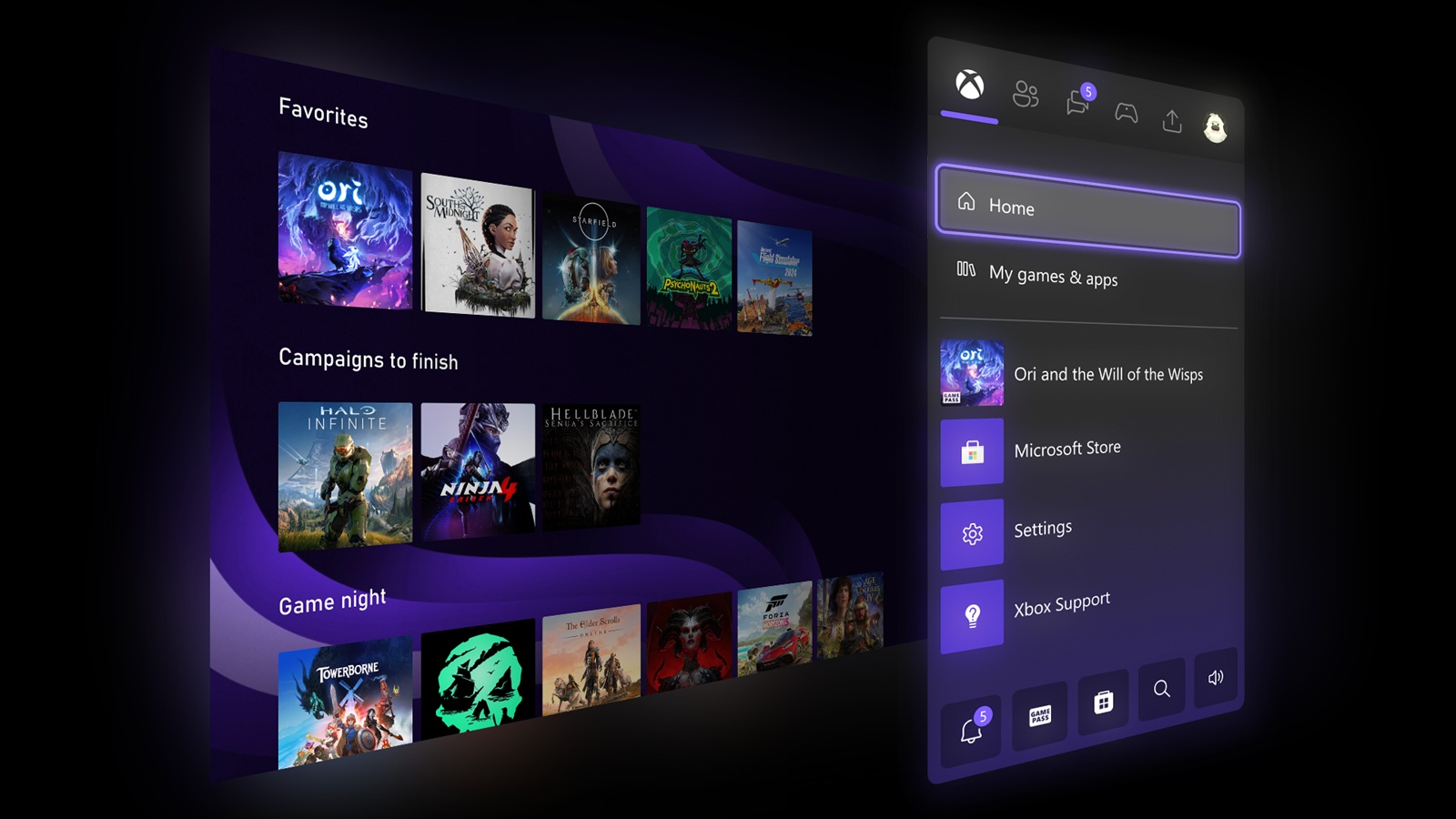
Microsoft, PC oyuncularının uzun süredir talep ettiği kontrolcü odaklı arayüz eksikliğini nihayet kapatıyor. Windows 11 için kullanıma sunulan "Xbox Modu", masaüstü karmaşasını ve görev çubuğunu tamamen arka plana iterek bilgisayarı konsol benzeri tam ekran bir oyun merkezine dönüştürüyor. Windows 11 24H2 ve daha yeni sürümlerde çalışan bu özellik; masaüstü, dizüstü, tablet ve Windows tabanlı el konsollarında (ROG Ally, Legion Go vb.) kullanılabiliyor.

Microsoft, PC oyuncularının uzun süredir talep ettiği kontrolcü odaklı arayüz eksikliğini nihayet kapatıyor. Windows 11 için kullanıma sunulan "Xbox Modu", masaüstü karmaşasını ve görev çubuğunu tamamen arka plana iterek bilgisayarı konsol benzeri tam ekran bir oyun merkezine dönüştürüyor.
Windows 11 24H2 ve daha yeni sürümlerde çalışan bu özellik; masaüstü, dizüstü, tablet ve Windows tabanlı el konsollarında (ROG Ally, Legion Go vb.) kullanılabiliyor.
Tüm Oyun Kütüphaneleri Tek Bir Çatıda
Xbox Modu'nun en büyük avantajı, oyuncuları mağaza mağaza dolaşma derdinden kurtarması. Sistem, yalnızca Game Pass oyunlarını değil; Steam, Epic Games Store, Battle.net, Ubisoft Connect ve Humble üzerinden indirilen tüm yapımları tek bir vitrinde topluyor.
Otomatik Başlatma: Kütüphanedeki üçüncü taraf bir oyunu seçtiğinizde sistem ilgili başlatıcıyı (Steam veya Epic) arka planda sessizce çalıştırarak oyunu doğrudan başlatıyor.
Bulut Seçeneği: Bulut tarafında yalnızca Xbox Cloud Gaming zorunlu değil; ayarlar menüsünden NVIDIA GeForce NOW da varsayılan servis olarak atanabiliyor.
Manuel Ekleme: Otomatik tanınmayan bağımsız yapımlar kütüphane bölümündeki "+" simgesiyle elle eklenebiliyor.
Windows 11 Xbox Modu Nasıl Açılır?
Özelliği sisteminizde aktif hale getirmek için şu adımları izleyebilirsiniz:
Ayarlar > Oyun > Xbox Modu sekmesine gidin.
Açılan menüden "Xbox modunu etkinleştir" seçeneğini açık konuma getirin.
El konsolu kullanıyorsanız, cihaz açılır açılmaz doğrudan bu arayüzle başlaması için "Başlangıçta Xbox moduna gir" seçeneğini de işaretleyebilirsiniz.
Hızlı Geçiş İpucu: Masaüstündeyken dilediğiniz an Win + F11 kısayoluna basarak Xbox Modu'na geçebilir, aynı kombinasyonla anında klasik masaüstünüze dönebilirsiniz. Alternatif olarak Win + G (Game Bar) menüsünden veya Win + Tab (Görev Görünümü) ekranından da geçiş yapmak mümkün.
Kontrolcü ile Tam Uyum ve El Konsolu Optimizasyonu
Mod devreye girdiğinde Windows görev çubuğu gizleniyor ve tamamen oyun kumandası (gamepad) ile gezinebileceğiniz büyük simgeli bir menü açılıyor. Klavye-fare desteği arka planda çalışmaya devam etse de sistem tamamen kol üzerinden yönetilebiliyor:
Oyun kumandasındaki Xbox logosuna uzun basıldığında açık olan oyun ve uygulamalar arasında geçiş sağlayan özel menü açılıyor.
Konsol arayüzünde A düğmesi uygulamaları öne çıkarırken, X düğmesi açık programları anında sonlandırıyor.
Windows tabanlı el konsollarında başlangıçta Xbox Modu'nun seçilmesi, arka plandaki gereksiz masaüstü servislerini askıya alarak pil ömrü ve donanım performansında gözle görülür bir rahatlama sağlıyor.
Not: Bu özellik Windows'un mevcut donanım önceliklendirme aracı olan "Oyun Modu"nun (Game Mode) yerini almaz; onunla entegre şekilde görsel bir konsol katmanı olarak çalışır.